
카페24에 Google Ads 계정이 안 보일 때: 새로 만들지 마세요
Imagefactory Engineering · 발행 2026-09-09 · 수정 2026-09-18
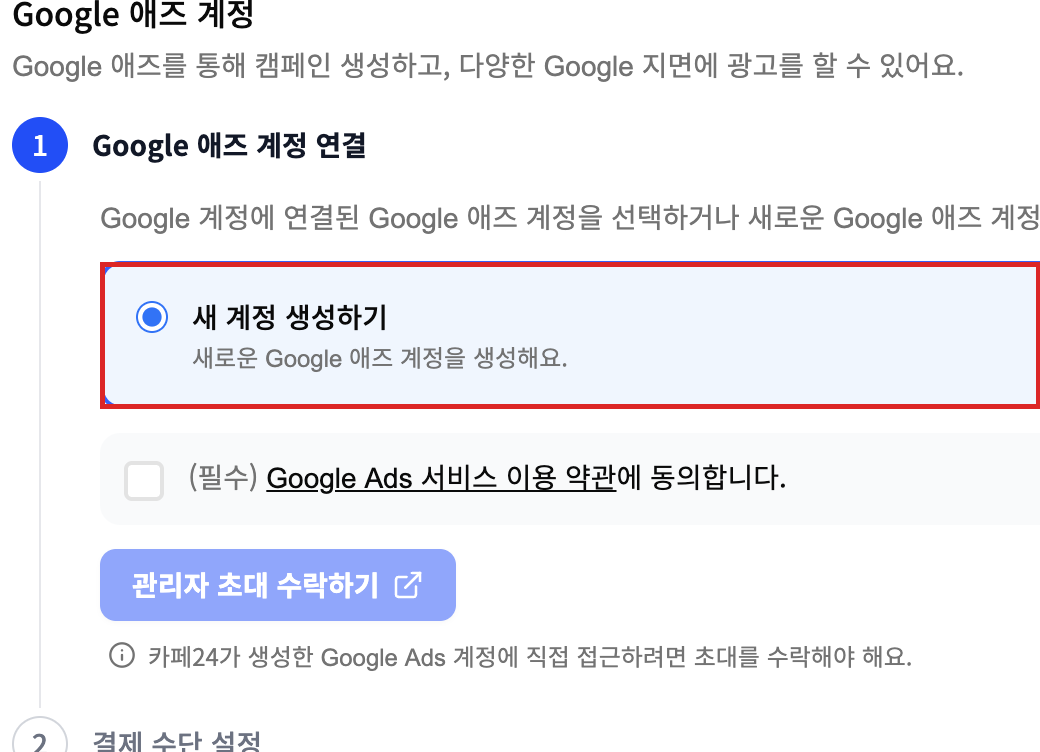
카페24 구글 & 유튜브 설정에서 Google 애즈를 연결하려는데 "새 계정 생성하기"만 보이고 내 광고 계정이 없다면, 새 계정을 만들지 마세요. 광고 계정 관리자가 카페24에 연동한 구글 계정을 사용자로 초대하고, 초대를 수락한 뒤 카페24 화면을 다시 열면 기존 계정을 선택할 수 있어요. 아래 화면과 함께 따라 해 볼까요?
왜 내 광고 계정이 목록에 안 뜨나요?
카페24에 연동한 구글 계정이 그 광고 계정의 사용자로 등록돼 있지 않아서예요. 광고 계정 관리자가 그 구글 계정을 사용자로 초대하면 해결돼요.
1) 광고 계정 관리자로 Google Ads에 로그인해요
광고 계정을 만든 구글 계정으로 ads.google.com에 접속해요. 계정이 여러 개 보이면 카페24와 연결할 광고 계정을 열어요.
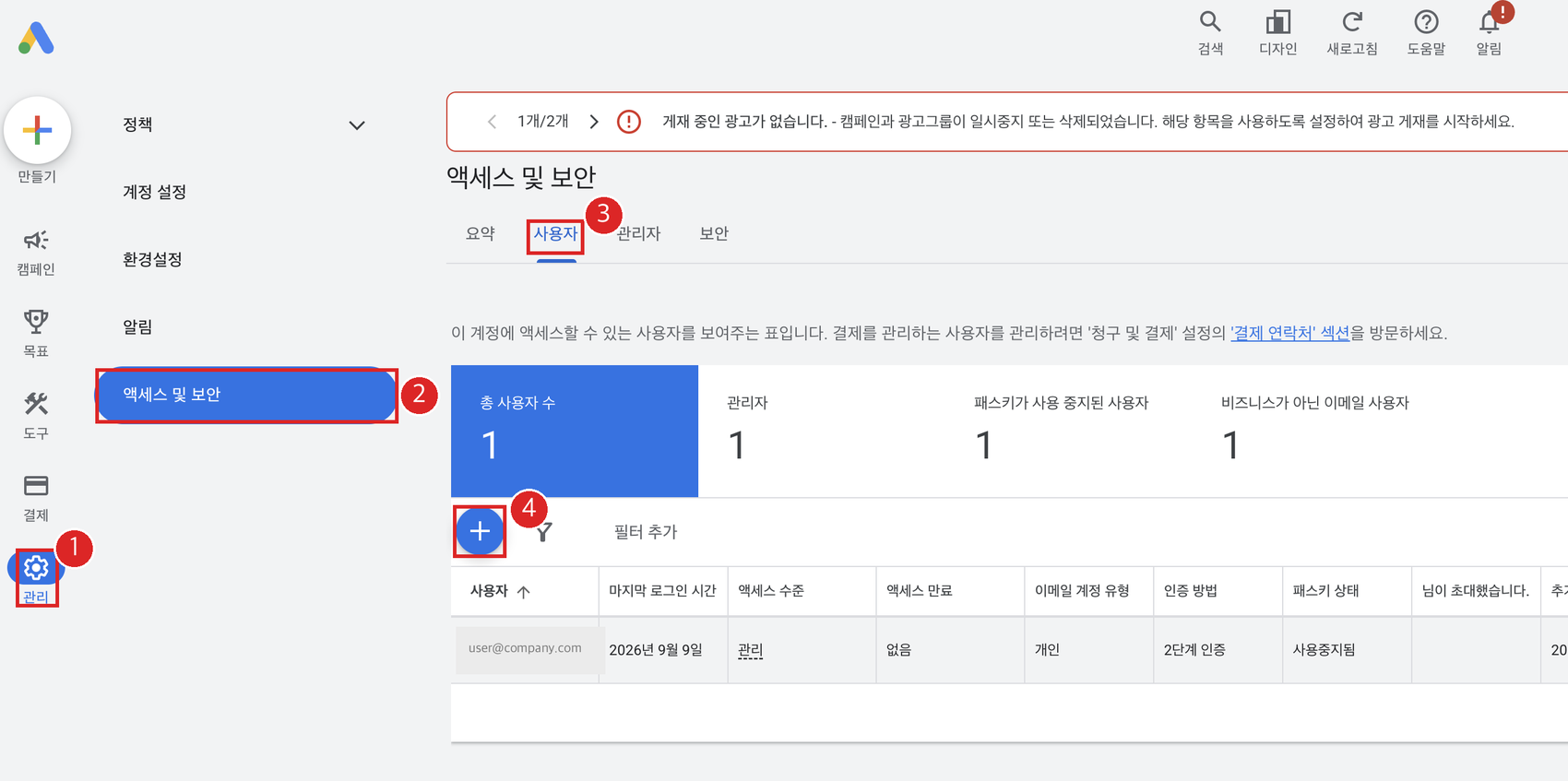
2) 관리 → 액세스 및 보안 → 사용자 탭에서 더하기를 눌러요
왼쪽 메뉴 맨 아래 관리(톱니바퀴) → 액세스 및 보안 → 사용자 탭에서 파란 더하기 버튼을 눌러요.
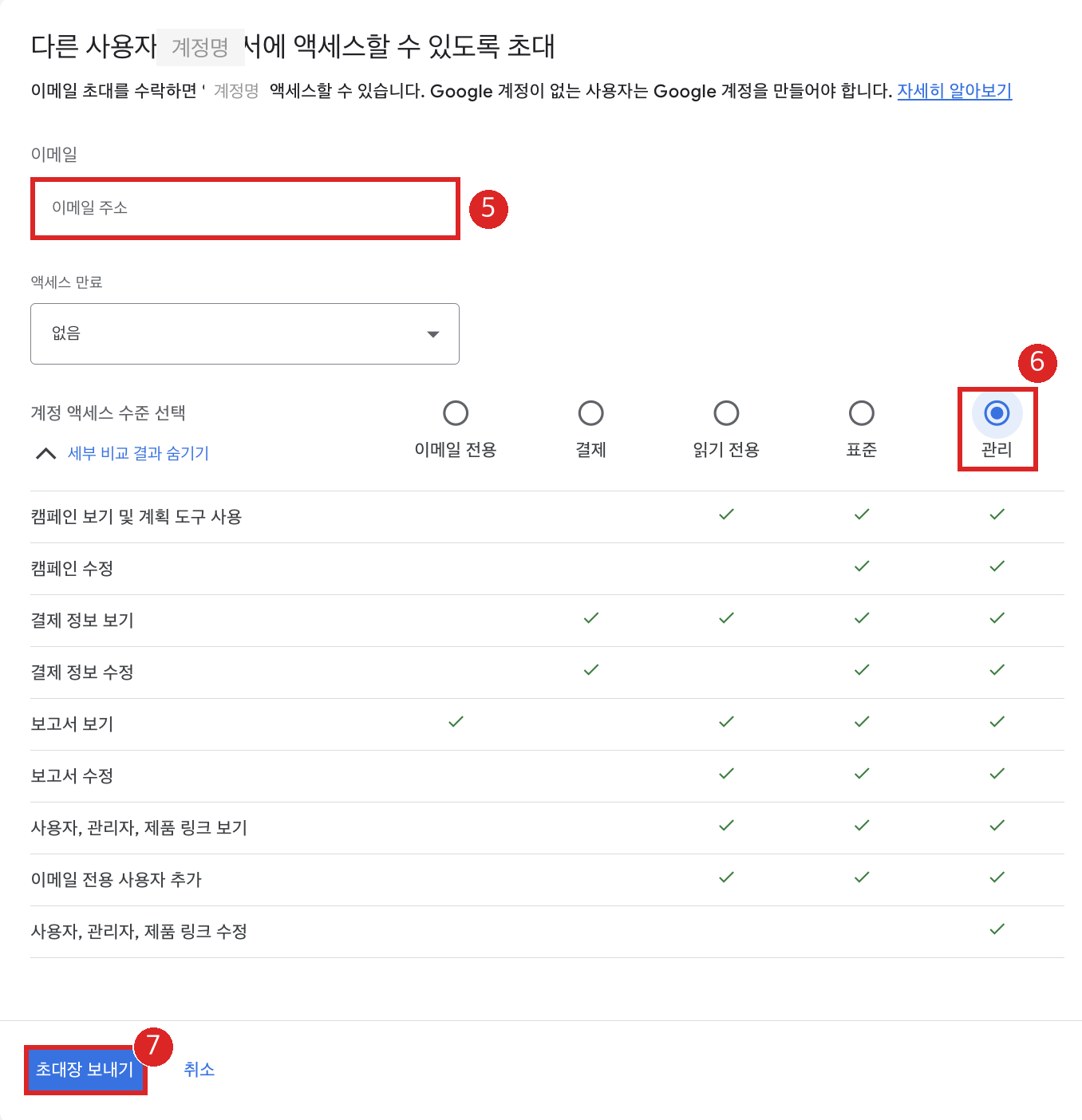
3) 카페24에 연동한 구글 계정을 관리 권한으로 초대해요
이메일 칸에 카페24 구글 & 유튜브 → 설정 → 연결된 계정에 적힌 구글 계정을 입력해요. 액세스 수준은 관리, 액세스 만료는 없음을 선택하고 초대장 보내기를 눌러요.
4) 초대받은 계정의 메일함에서 수락해요
초대받은 구글 계정 메일함에서 Google Ads 초대 메일의 버튼을 누르고 같은 구글 계정으로 로그인해요. 메일이 안 보이면 스팸함과 다른 구글 계정 메일함을 확인해요.
5) 카페24에서 연결하기를 다시 열고 기존 계정을 선택해요
카페24 관리자 → 구글 & 유튜브 → 설정 → Google 애즈 연결하기를 다시 열고, 새 계정 생성하기 위에 나타난 기존 광고 계정을 선택해요. 서비스 약관에 동의한 뒤 다음 단계로 진행해요.
연결이 끝나면 같은 설정 화면의 Google 애즈 전환 추적 태그를 켜고 이벤트 방식을 브라우저+서버로 둔 뒤 저장해요. 자동으로 나가는 이벤트 7종과 구글 애즈에서 구매만 기본 목표로 정리하는 절차는 카페24 구글 애즈 전환 추적 태그 설정에 있어요.
확인 표
| 확인할 것 | 화면 | 기준 |
|---|---|---|
| 카페24에 연동된 구글 계정 | 카페24 → 구글 & 유튜브 → 설정 → 연결된 계정 | 이 계정을 광고 계정 사용자로 초대해요 |
| 광고 계정 사용자 목록 | Google Ads → 관리 → 액세스 및 보안 → 사용자 | 위 계정이 관리 수준으로 보여야 해요 |
| 초대 상태 | 같은 화면의 대기 중인 초대 | 수락 전이면 카페24에 표시되지 않아요 |
| 카페24 연결 결과 | 카페24 → 구글 & 유튜브 → 설정 → Google 애즈 | 연결됨과 광고 계정 번호가 보여야 해요 |
자주 막히는 세 가지
새 계정 생성하기를 이미 눌렀어요. 카페24 설정에서 Google 애즈 연결을 해제하고, 위 절차대로 초대를 마친 뒤 기존 계정으로 다시 연결해요. 새로 생성된 계정은 Google Ads에서 취소해요.
초대 메일이 오지 않아요. 초대한 이메일 주소가 카페24에 연동된 계정과 같은지 확인하고, 스팸함과 다른 구글 계정 메일함을 확인해요.
대행사가 대신 초대해 줄 수는 없나요. 광고 계정 관리자가 액세스 및 보안 → 관리자 탭에서 대행사 관리자 계정을 관리 소유자로 지정하면 대행사가 처리할 수 있어요. 대행사 권한 연결 자체는 Google Ads 대행사 권한 부여 방법에, 카페24 쪽 권한은 카페24 부운영자 계정 만들기에 정리했어요.