
Google Ads 대행사 권한 부여 방법 — 관리자 계정(MCC) 연결과 사용자 초대
Imagefactory Engineering · 발행 2026-09-07
대행사에 Google Ads 운영을 맡길 때는 아이디와 비밀번호를 넘기지 말고, 대행사의 관리자 계정(MCC) 연결 요청을 승인하는 방식으로 권한을 주면 돼요. 계정 소유권과 결제 수단은 광고주에게 그대로 남고, 대행사는 캠페인 운영만 할 수 있어요. 계약이 끝나면 광고주가 같은 화면에서 연결을 끊을 수 있어요.
두 가지 방식 중 관리자 계정 연결을 권해요
| 방식 | 누가 시작하나 | 광고주가 할 일 | 언제 쓰나 |
|---|---|---|---|
| 관리자 계정(MCC) 연결 | 대행사가 요청 | 초대 승인 1번 | 대행사에 운영을 맡길 때 |
| 사용자 초대 | 광고주가 초대 | 이메일 입력 + 권한 선택 | 담당자 1명에게만 잠깐 열 때 |
관리자 계정 연결은 대행사 담당자가 바뀌어도 광고주가 다시 손댈 일이 없어요. 사용자 초대는 담당자 이메일 단위라 사람이 바뀔 때마다 다시 초대해야 해요.
방식 1. 관리자 계정 연결 요청 승인하기
1) 고객 ID를 대행사에 알려 주세요
Google Ads에 로그인하면 화면 오른쪽 위, 계정 이름 옆에 000-000-0000 모양의 10자리 숫자가 보여요. 이게 고객 ID예요. 이 번호만 대행사에 전달하면 대행사가 연결 요청을 보낼 수 있어요. 비밀번호는 필요 없어요.
2) 대행사가 연결 요청을 보내요
대행사는 자기 관리자 계정에서 하위 계정 설정 → 기존 계정 연결에 광고주 고객 ID를 넣고 요청을 보내요. 요청이 가면 광고주 계정의 관리자 이메일로 초대 메일이 도착해요.
3) 관리 → 액세스 및 보안 → 관리자 탭에서 수락해요
메일의 요청 수락 버튼을 눌러도 되고, Google Ads 안에서 직접 승인해도 돼요.
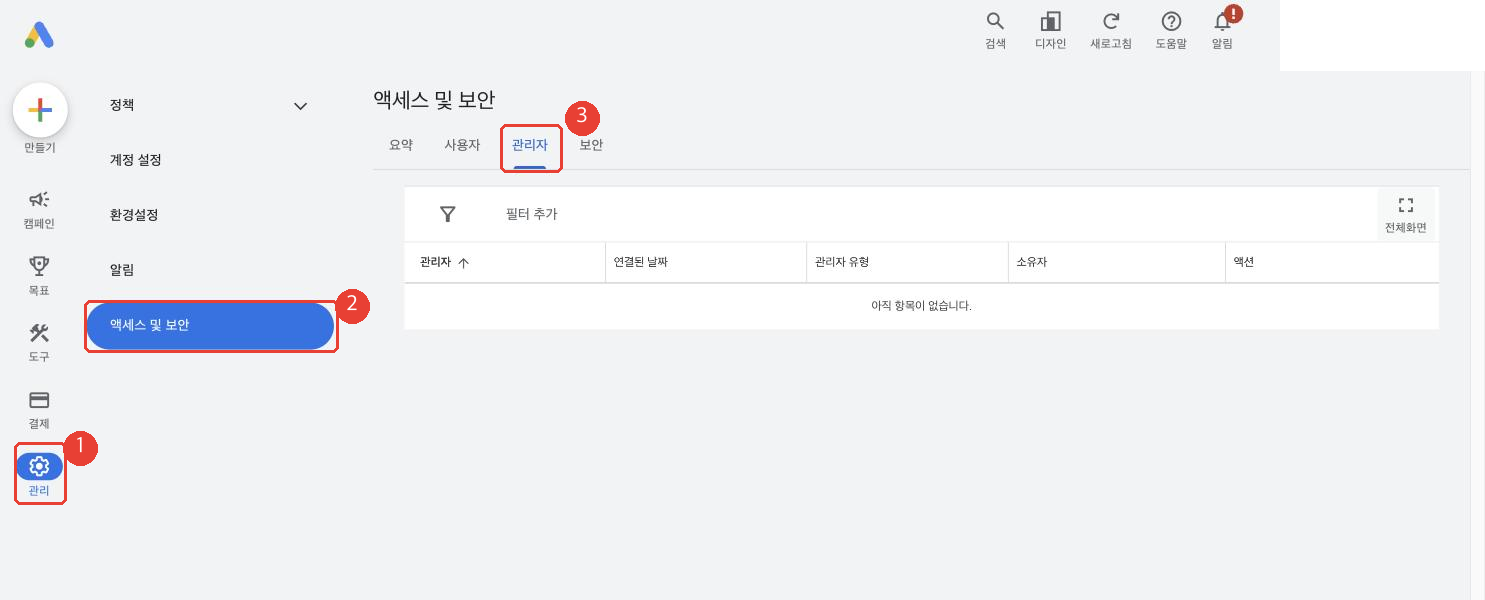
관리자 탭 표에 대행사 관리자 계정 번호가 뜨면, 대행사가 알려 준 번호와 같은지 확인하고 수락을 눌러요. 승인이 끝나면 확인 메일이 오고, 대행사 쪽에서 바로 계정이 보여요.
방식 2. 대행사 담당자를 사용자로 초대하기
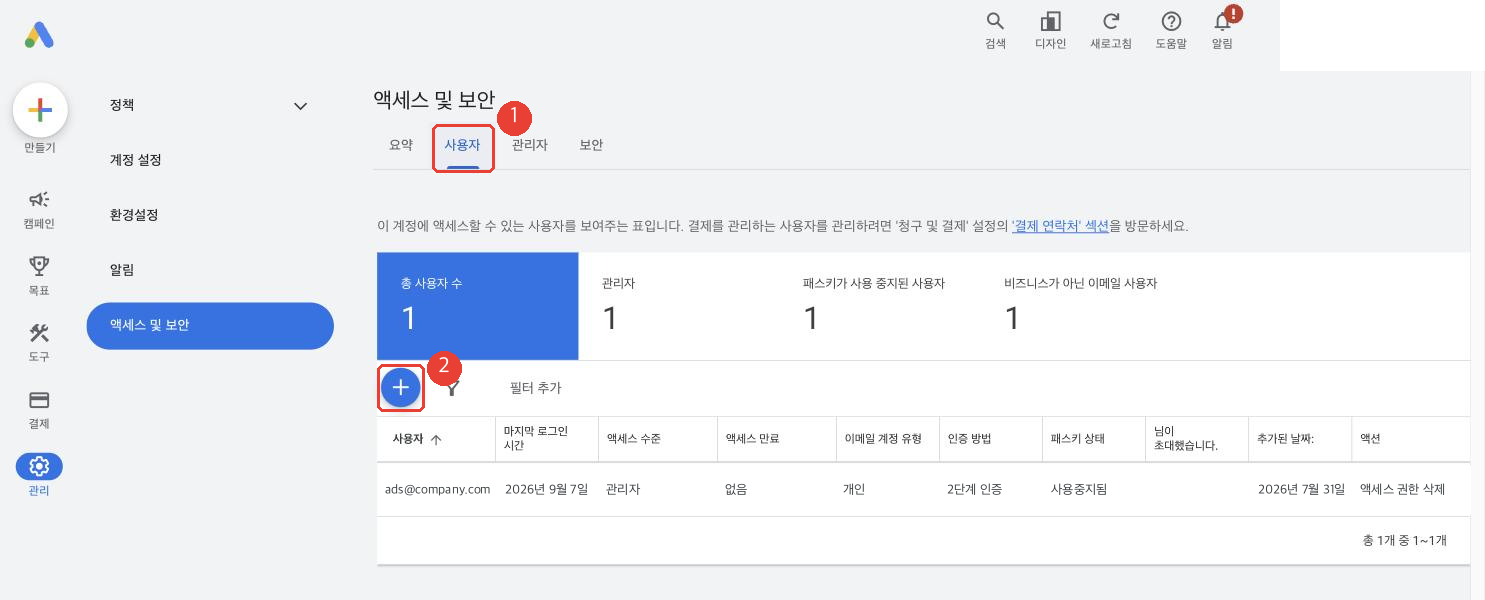
관리 → 액세스 및 보안 → 사용자 탭에서 파란 더하기 버튼을 누르고, 담당자 이메일과 액세스 수준을 고른 뒤 초대 보내기를 눌러요. 담당자가 메일의 링크로 수락하면 끝나요.
| 액세스 수준 | 할 수 있는 것 | 대행에 맞나 |
|---|---|---|
| 관리자 | 운영 전체 + 사용자 추가·삭제, 관리자 연결 승인 | 소유자만 갖는 게 안전해요 |
| 표준 | 캠페인·예산·소재 운영 전체 | 대행 운영에 알맞아요 |
| 읽기 전용 | 보고서 조회만 | 진단·컨설팅에만 |
| 이메일 전용 | 알림 메일만 수신 | 운영 불가 |
대행사 담당자에게는 표준 권한이면 충분해요.
권한을 거두는 방법
같은 액세스 및 보안 화면에서 해요. 관리자 탭에서는 대행사 관리자 계정 옆 연결 해제, 사용자 탭에서는 담당자 옆 액세스 권한 삭제를 누르면 즉시 끊겨요. 계약 종료일에 광고주가 직접 하면 돼요.
자주 막히는 세 가지
승인 버튼이 안 보여요. 관리자 액세스 권한이 있는 구글 계정으로 로그인해야 승인할 수 있어요. 표준 권한 계정이면 계정을 처음 만든 사람에게 부탁하거나, 그 사람이 나를 관리자로 올려 주면 돼요.
이미 다른 대행사와 연결돼 있어요. 한 계정에 관리자 계정은 최대 5개까지 연결되니 그대로 두고 새 대행사를 추가해도 돼요. 다만 이전 대행사가 계정을 계속 건드리지 않도록 계약이 끝난 곳은 연결 해제해 두는 게 안전해요.
계정에 관리자가 나 하나뿐이에요. 그 계정을 잃으면 아무도 계정에 못 들어가요. 회사 공용 계정을 관리자로 하나 더 추가해 두세요.
결제까지 이전한다면 구글 광고 결제 이전 절차에서 직접 카드 결제 전환과 관리 권한을 나눠 확인하세요.