
카페24 쇼핑몰에 GA4 설치하기: 속성 만들기부터 구매 이벤트까지
Imagefactory · 발행 2026-09-16 · 수정 2026-09-18
GA4(구글 애널리틱스 4)는 어떤 광고나 검색어로 들어온 손님이 어떤 페이지를 보고 어디서 구매했는지 보여 주는 구글의 무료 분석 도구예요. 카페24 쇼핑몰에 붙이려면 GA4 속성을 만들고, GTM(구글 태그 관리자) 코드를 카페24 코드 직접 입력에 넣은 뒤, GA4 태그와 구매 이벤트를 GTM에서 게시하면 돼요. 처음 해도 한 시간이면 끝나고, 아래 순서 그대로 따라 하면 돼요.
GA4로 무엇을 볼 수 있나요?
카페24 관리자의 통계는 오늘 방문이 몇 명이고 매출이 얼마인지 요약해 줘요. GA4는 그 손님이 어디서 왔고 무엇을 하다 나갔는지 경로별로 보여 줘요. 광고비를 쓰기 시작하면 이 차이가 곧 돈이에요.
| 궁금한 것 | 카페24 관리자 통계 | GA4 |
|---|---|---|
| 어느 광고·검색어에서 온 손님이 샀을까? | 유입 경로별 방문 수까지만 | 획득 보고서에서 채널·캠페인별 구매 수와 매출이 보여요 |
| 손님이 어떤 페이지에서 나갔을까? | 페이지별 조회 수까지만 | 참여 보고서에서 페이지별 이탈과 머문 시간이 보여요 |
| 장바구니까지 왔다가 결제 안 한 비율은? | - | 구매 여정 보고서에서 단계별 이탈률이 보여요 |
| 구글 애즈 성과와 연결될까? | - | 애즈 계정을 연결하면 GA4 구매를 애즈 전환으로 가져와요 |
GA4는 무료예요. 필요한 건 쇼핑몰 주인의 구글 계정, 카페24 관리자 권한, 그리고 아래 다섯 단계예요.
시작 전에 확인할 것
먼저 쇼핑몰에 이미 태그가 있는지 봐요. 쇼핑몰 첫 화면에서 페이지 소스 보기를 열고(Windows는 Ctrl+U, Mac은 Cmd+Option+U) 아래 검색어를 찾아요.
| 검색어 | 뜻 | 있으면 |
|---|---|---|
G- | GA4 측정 ID | GA4가 이미 있어요. 어느 구글 계정의 속성인지부터 확인해요 |
GTM- | GTM 컨테이너 ID | GTM이 이미 있어요. 새로 심지 말고 그 컨테이너 안에 GA4 태그를 추가해요 |
AW- | 구글 애즈 전환 태그 | 카페24 구글 & 유튜브 채널의 애즈 연동만 된 상태예요. GA4는 아직 없어요 |
구글 & 유튜브 채널에서 구글 애즈를 연동해도 GA4는 설치되지 않아요. 그 앱이 넣는 전환 추적 태그는 구글 애즈 전환 집계용이고, 브라우저에 _ga 쿠키를 남기긴 하지만 GA4 속성으로는 아무것도 보내지 않아요. 기준은 쿠키가 아니라 소스에 G-로 시작하는 측정 ID가 있는지예요.
1) GA4 속성을 만들어요
속성은 쇼핑몰 주인의 구글 계정으로 만들고 대행사와 담당자를 초대하는 게 기본이에요. 대행사 계정으로 만들면 계약이 끝났을 때 데이터가 광고주 것으로 남지 않아요.
- 구글 애널리틱스에 로그인하고
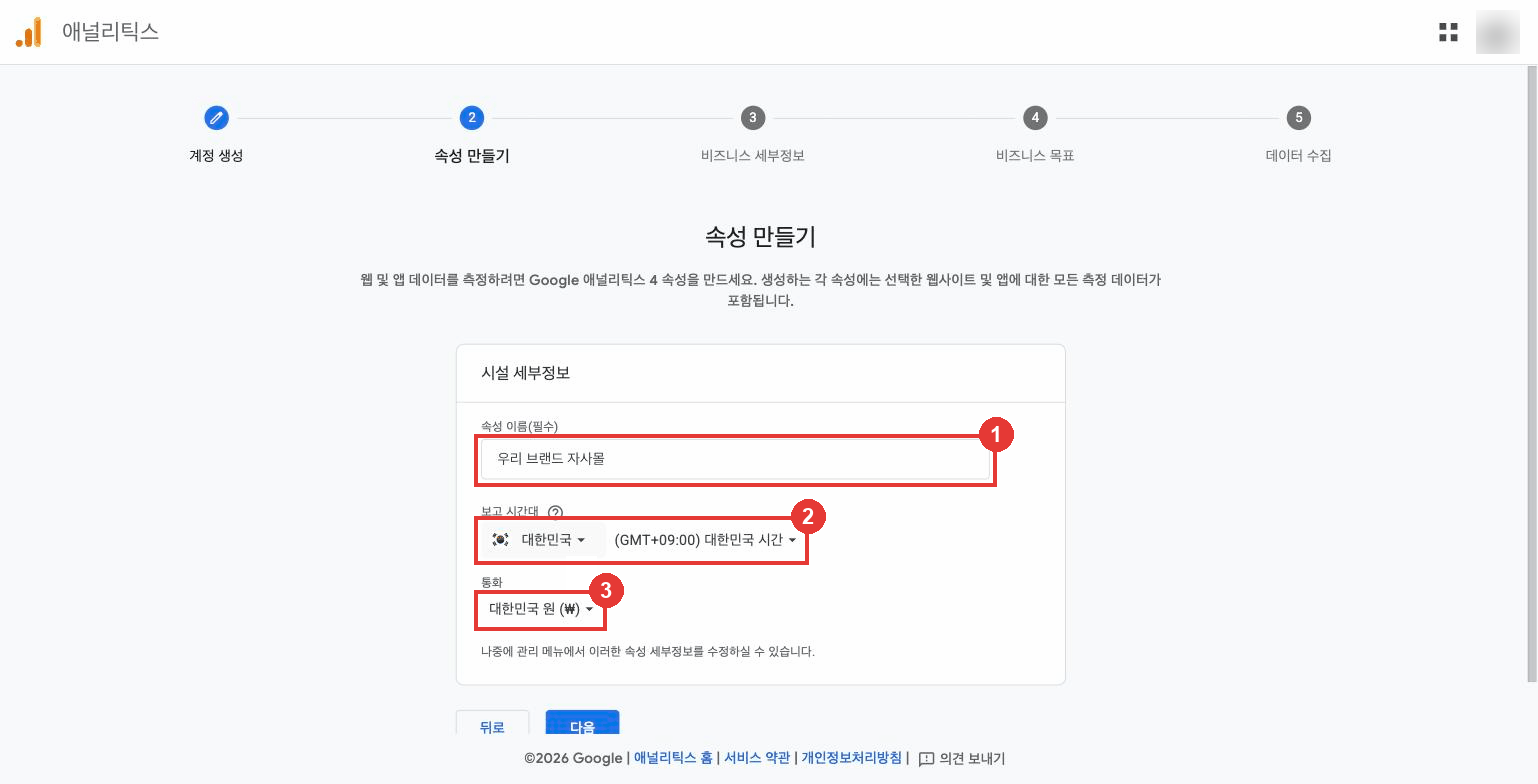
측정 시작을 눌러요. 계정 이름은 회사명으로 적어요. 이미 계정이 있으면관리→만들기→속성으로 가요. - 속성 만들기 화면에서 속성 이름(1)을 적고, 보고 시간대(2)를
대한민국, 통화(3)를대한민국 원으로 바꿔요. 기본값이 미국과 미국 달러라 그대로 두면 보고서 날짜와 매출 단위가 어긋나요.
- 비즈니스 세부정보와 목표를 고르고
만들기를 누른 뒤 서비스 약관에 동의해요. - 플랫폼에서
웹을 고르고, 웹사이트 URL에 대표도메인, 스트림 이름에 쇼핑몰 이름을 적고스트림 만들기를 눌러요. 향상된 측정은 켜 둔 채로 둬요. - 스트림 세부정보에 보이는
측정 ID(G-로 시작)를 복사해 둬요. 3)에서 써요.
절차는 구글 애널리틱스 설정 도움말 기준이에요.
2) GTM 컨테이너를 만들고 카페24에 심어요
측정 ID가 든 gtag만 붙여도 페이지 조회는 들어와요. 그런데 구매 이벤트, 나중에 붙일 메타 픽셀이나 애즈 향상된 전환까지 생각하면 GTM으로 한 번에 관리하는 게 나아요. 태그를 바꿀 때 카페24 화면을 다시 열지 않아도 돼요.
- 구글 태그 관리자에서
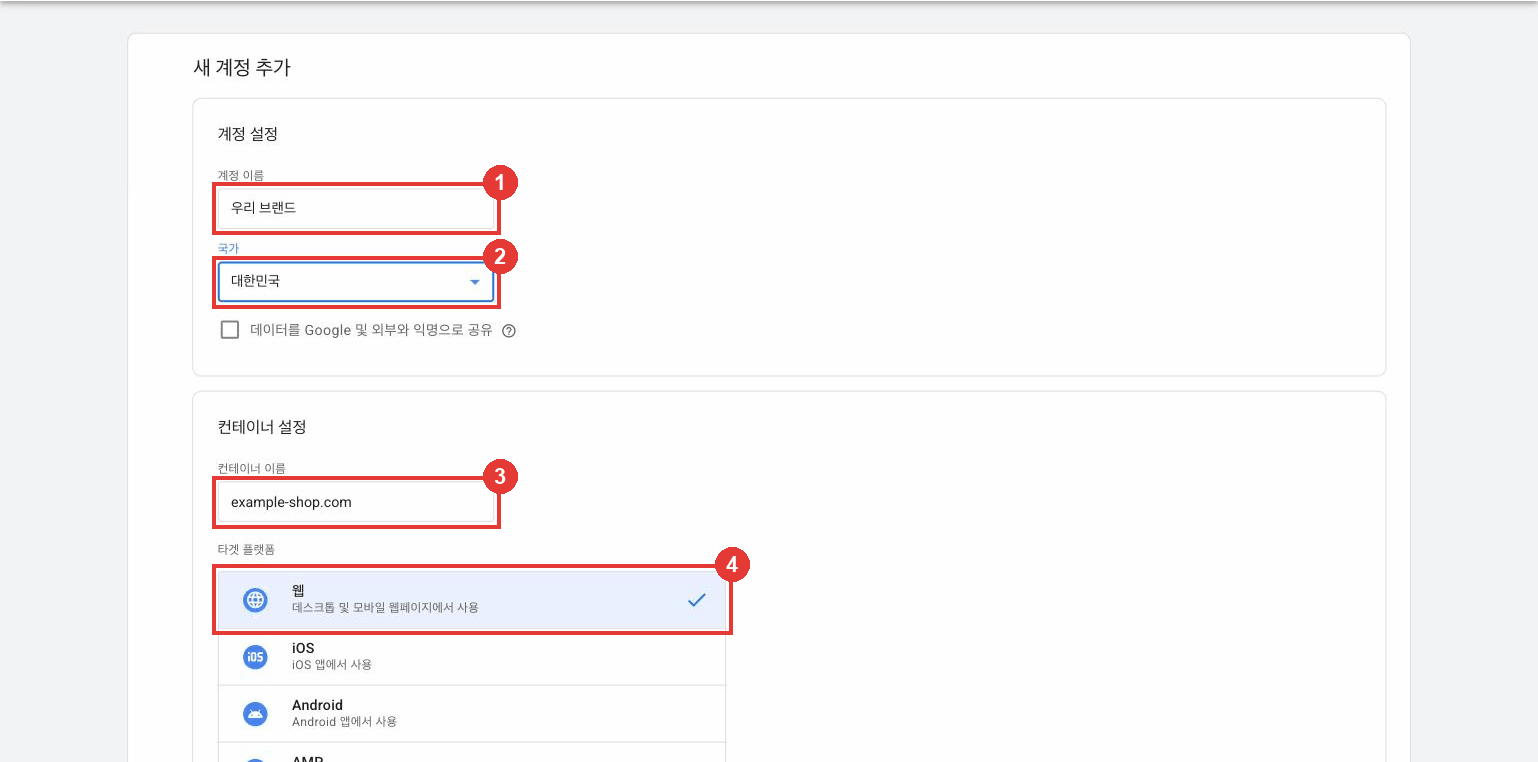
계정 만들기를 눌러요. 계정 이름(1)은 회사명, 국가(2)는대한민국, 컨테이너 이름(3)은 쇼핑몰 도메인, 타겟 플랫폼(4)은웹이에요.만들기를 누르고 약관에 동의해요.
- 만들자마자 설치 코드 두 개가 뜨는 창이 열려요. 닫았다면
관리→Google 태그 관리자 설치에서 다시 볼 수 있어요. - 카페24 관리자에서
쇼핑몰 설정→기본 설정→쇼핑몰 정보→검색 엔진 최적화(SEO)로 가서 맨 아래고급 설정을 열고코드 직접 입력을 찾아요.
| GTM 설치 코드 | 카페24 코드 직접 입력 |
|---|---|
첫 번째 코드 (<script>로 시작) | Head 영역 |
두 번째 코드 (<noscript>로 시작) | Body 영역 |
- PC 쇼핑몰 탭과 모바일 쇼핑몰 탭에 각각 붙여 넣고
저장을 눌러요. 카페24 도움말 기준으로 Head 영역 코드는 모든 페이지의 head 태그 안에 들어가요. 구글 & 유튜브채널 앱의 전환 추적 태그는 그대로 둬요. GTM 안에 구글 애즈 전환 태그를 또 만들면 전환이 두 번 세어져요.
3) GTM에서 GA4 태그를 만들고 게시해요
- GTM 작업공간에서
태그→새로 만들기를 누르고 태그 유형에서Google 태그를 골라요. 태그 ID에 1)에서 복사한 측정 ID를 붙여 넣어요.- 트리거는
초기화 - 모든 페이지를 골라요. 미리보기를 눌러 쇼핑몰 주소를 열고, Tag Assistant에 Google 태그가 실행됨으로 뜨는지 봐요.제출→게시를 눌러요. 게시 전에는 사이트에 아무것도 나가지 않아요.- GA4
보고서→실시간에 내 접속이 보이면 설치가 끝난 거예요.
태그 설정은 GTM의 Google 태그 안내를 따라요.
4) 구매 이벤트를 붙여요
여기까지만 하면 방문과 페이지 조회는 보이지만 매출은 안 보여요. 카페24는 주문 완료 페이지(/order/order_result.html)에 주문번호, 결제 금액, 주문 상품을 자바스크립트 변수로 넣어 줘요. 이 값을 GA4 purchase 이벤트로 보내면 GA4에서 매출과 구매 상품이 보여요. GTM에서 태그 두 개와 트리거 두 개를 만들어요.
맞춤 HTML태그를 만들고 아래 코드를 붙여요. 트리거는페이지 조회, 조건은Page Path에order_result가 포함될 때예요.
<script>
  (function () {
    var d =
      (window.CAFE24 && CAFE24.FRONT_EXTERNAL_SCRIPT_VARIABLE_DATA) ||
      window.EC_FRONT_EXTERNAL_SCRIPT_VARIABLE_DATA;
    if (!d || !d.order_id) return;
    var items = (d.order_product || []).map(function (p) {
      return {
        item_id: String(p.product_no),
        item_name: p.product_name,
        price: Number(p.product_price),
        quantity: Number(p.quantity),
      };
    });
    window.dataLayer = window.dataLayer || [];
    dataLayer.push({ ecommerce: null });
    dataLayer.push({
      event: "purchase",
      ecommerce: {
        transaction_id: String(d.order_id),
        value: Number(d.payed_amount),
        currency: "KRW",
        shipping: Number(d.total_basic_ship_fee || 0),
        items: items,
      },
    });
  })();
</script>
맞춤 이벤트트리거를 만들고 이벤트 이름을purchase로 적어요.Google 애널리틱스: GA4 이벤트태그를 만들어요. 측정 ID를 넣고 이벤트 이름을purchase로 적은 뒤,전자상거래 데이터 전송을 체크하고 데이터 소스를데이터 영역으로 둬요. 트리거는 2)의purchase예요.미리보기에서 테스트 주문을 한 번 넣고, GA4관리→DebugView에 purchase 이벤트와 거래 ID가 찍히면제출→게시해요.
변수 이름(order_id, payed_amount, order_product)은 카페24가 주문 완료 페이지에 넣는 값이에요. 미리보기 상태에서 브라우저 콘솔에 CAFE24.FRONT_EXTERNAL_SCRIPT_VARIABLE_DATA를 쳐서 실제 값이 들어 있는지 한 번 확인하고 게시해요. 이벤트 형식은 GA4 전자상거래 이벤트 문서를, 카페24 변수는 카페24 GA4 전자상거래 세팅 사례를 참고했어요.
네이버페이 주문은 이 페이지를 거치지 않아요. 그래서 GA4 구매 수는 카페24 관리자의 주문 수보다 항상 적어요.
5) 확인하고 담당자를 초대해요
- GA4
관리→속성 액세스 관리에서+를 누르고 담당자 이메일을 적어요. 태그와 이벤트를 설정할 사람은편집자, 보고서만 볼 사람은뷰어예요. 역할 설명은 구글 애널리틱스 액세스 관리에 있어요. 관리→주요 이벤트에서purchase를 주요 이벤트로 표시해요.관리→제품 링크→Google Ads 연결로 구글 애즈 계정을 연결해요. 연결하면 구글 애즈에서 GA4의 purchase를 전환으로 가져올 수 있어요. 카페24 앱의 전환 태그가 이미 결제 완료를 세고 있으니, 가져온 전환은 보조 전환으로 두면 중복이 안 생겨요. 절차는 GA4와 Google Ads 연결을 따라요.
확인 표
| 확인할 것 | 화면 | 기준 |
|---|---|---|
| 태그가 사이트에 있나 | 쇼핑몰 페이지 소스 보기 | GTM-으로 시작하는 코드가 head와 body에 있어요 |
| GTM이 게시됐나 | GTM → 버전 | 최신 버전이 게시됨 상태예요 |
| 데이터가 들어오나 | GA4 → 보고서 → 실시간 | 내 접속이 사용자 1명으로 보여요 |
| 구매가 잡히나 | GA4 → 관리 → DebugView | 테스트 주문 뒤 purchase 이벤트에 거래 ID가 붙어요 |
| 시간대와 통화 | GA4 → 관리 → 속성 세부정보 | 대한민국, 대한민국 원이에요 |
| 담당자 권한 | GA4 → 관리 → 속성 액세스 관리 | 담당자 이메일이 편집자로 있어요 |
자주 막히는 다섯 가지
실시간에 아무것도 안 보여요. GTM에서 제출 → 게시를 안 했거나, PC 쇼핑몰 탭에만 코드를 넣고 모바일 탭을 빠뜨린 경우가 대부분이에요. 광고 차단 확장 프로그램을 끄고 시크릿 창에서 다시 열어 봐요.
구매 이벤트가 0이에요. 맞춤 HTML 태그의 트리거 조건이 order_result인지 확인해요. 미리보기에서 테스트 주문을 넣고 dataLayer에 purchase가 들어오는지 본 뒤, 게시 여부를 확인해요.
GA4 구매 수가 카페24 주문 수보다 적어요. 네이버페이와 카카오페이 주문은 카페24 주문 완료 페이지를 안 거쳐요. 두 숫자는 같아질 수 없고, 추세를 비교하는 용도로 봐요.
_ga 쿠키는 있는데 GA4는 비어 있어요. 구글 & 유튜브 채널 앱의 머천트 센터 태그가 만든 쿠키예요. 소스에 G-로 시작하는 측정 ID가 없으면 GA4는 없는 거예요. 카페24 관리자의 카페24 애널리틱스도 GA4와는 별개 통계예요.
코드 직접 입력에 gtag와 픽셀을 이미 넣어 뒀어요. 구글은 Google 태그 스니펫과 태그 관리자 중 하나만 두라고 안내해요. 둘 다 있으면 페이지 조회가 두 번 집계돼요. GTM으로 옮기기로 했으면 GTM에 Google 태그와 이벤트를 먼저 만들어 두고, 코드 직접 입력의 gtag를 지운 뒤 GTM 버전을 게시해요. 메타·틱톡 픽셀은 카페24 채널 설정에 전용 메뉴가 있으니 코드 직접 입력에서 빼고 그쪽으로 옮기면 돼요. 순서는 구글 태그 관리자 이전 가이드 기준이에요.
구글 애즈 전환이 두 배로 잡혀요. 앱의 전환 추적 태그와 GTM에 넣은 애즈 전환 태그가 같은 결제를 두 번 세는 경우예요. GTM 쪽 애즈 전환 태그를 지워요. 앱이 넣는 페이지 조회 전환 액션은 구글 애즈에서 보조 전환으로 바꿔 두면 전환 수가 부풀지 않아요.
대행사가 대신 설치하려면 카페24 관리자 권한이 필요해요. 대표운영자 아이디를 넘기지 말고 카페24 부운영자 계정을 만들어 주면 돼요. 구글 애즈 쪽 권한은 구글 애즈 대행사 액세스 요청에, 카페24 앱에서 애즈 계정이 안 보일 때는 카페24에 Google Ads 계정이 안 보일 때에 정리했어요.
이미지팩토리는 어디에 도움이 되나요
이미지팩토리는 AI 마케팅 솔루션을 개발·운영하고 광고대행을 하는 회사예요. 광고 운영을 맡기면 GA4와 GTM 설치, 구매 이벤트, 구글 애즈 전환 연결까지 첫 주 안에 세팅하고, 연결한 광고 계정의 전환 추적이 끊기지 않는지 함께 봐요. GA4가 잡아 주는 건 어디서 온 손님이 사는지까지예요. 그다음 성과를 움직이는 건 어떤 소재를 어느 매체에 얼마나 돌리느냐이고, 그 운영을 이미지팩토리가 맡아요.