
제품 사진을 광고 연출컷으로 바꾸기: 촬영 없이 AI로 (실제 예시)
Imagefactory Engineering · 발행 2026-06-18
제품 사진은 보통 흰 배경에 제품만 덩그러니 놓인 "누끼 컷"입니다. 상세페이지엔 충분하지만, 피드 광고로 올리면 스크롤에 그대로 묻혀버리죠. 그렇다고 라벤더 밭에 실크 천을 깔고 스튜디오 촬영을 잡자니 비용도 일정도 만만치 않고요. 결론부터 말하면, 누끼 딴 제품 사진 한 장만 있으면 촬영 없이 AI로 배경·소품·분위기를 입힌 "연출컷"을 만들 수 있습니다. 다만 아무 이미지 모델에 "예쁘게 해줘"라고 한다고 되는 건 아닙니다 — 제품의 형태·색·라벨이 조금이라도 변형되는 순간 가짜 티가 나거든요. 실제 예시부터 보시죠.
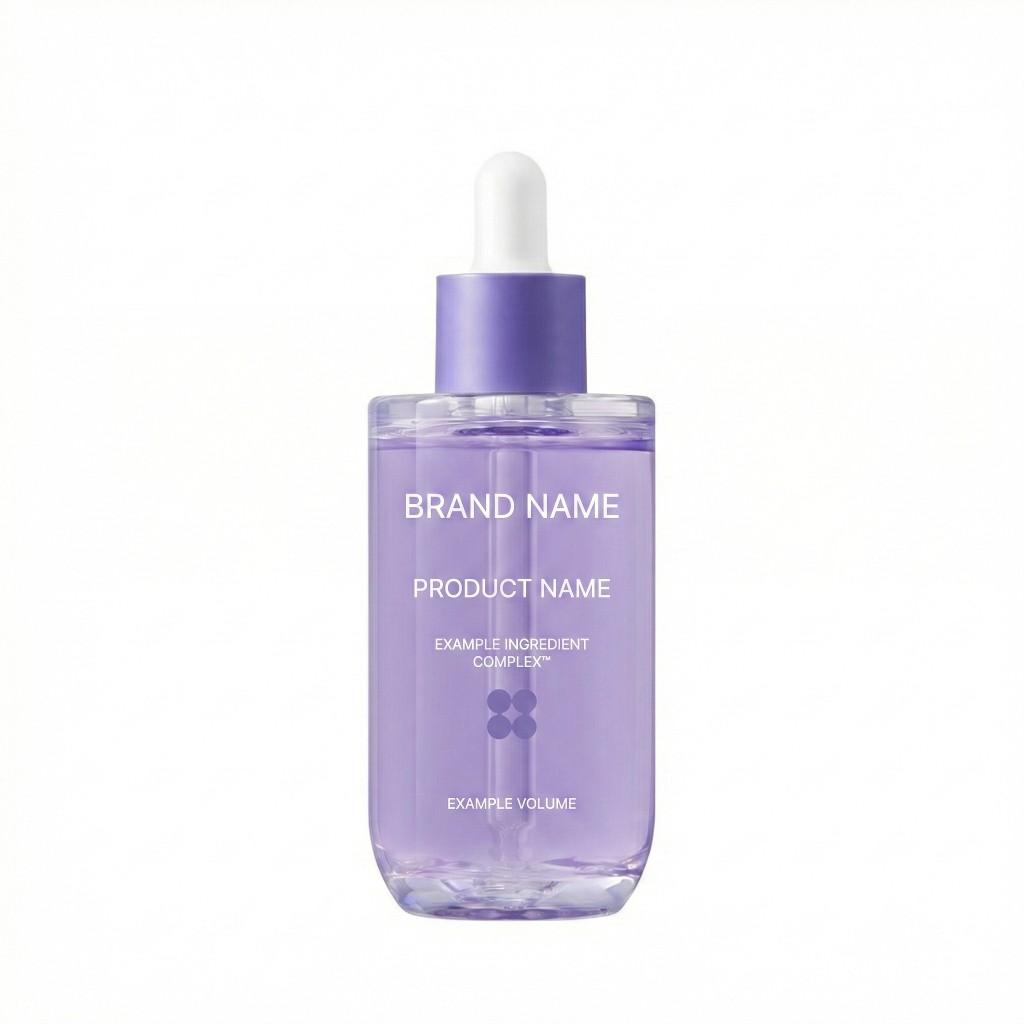
제품 사진 (누끼)
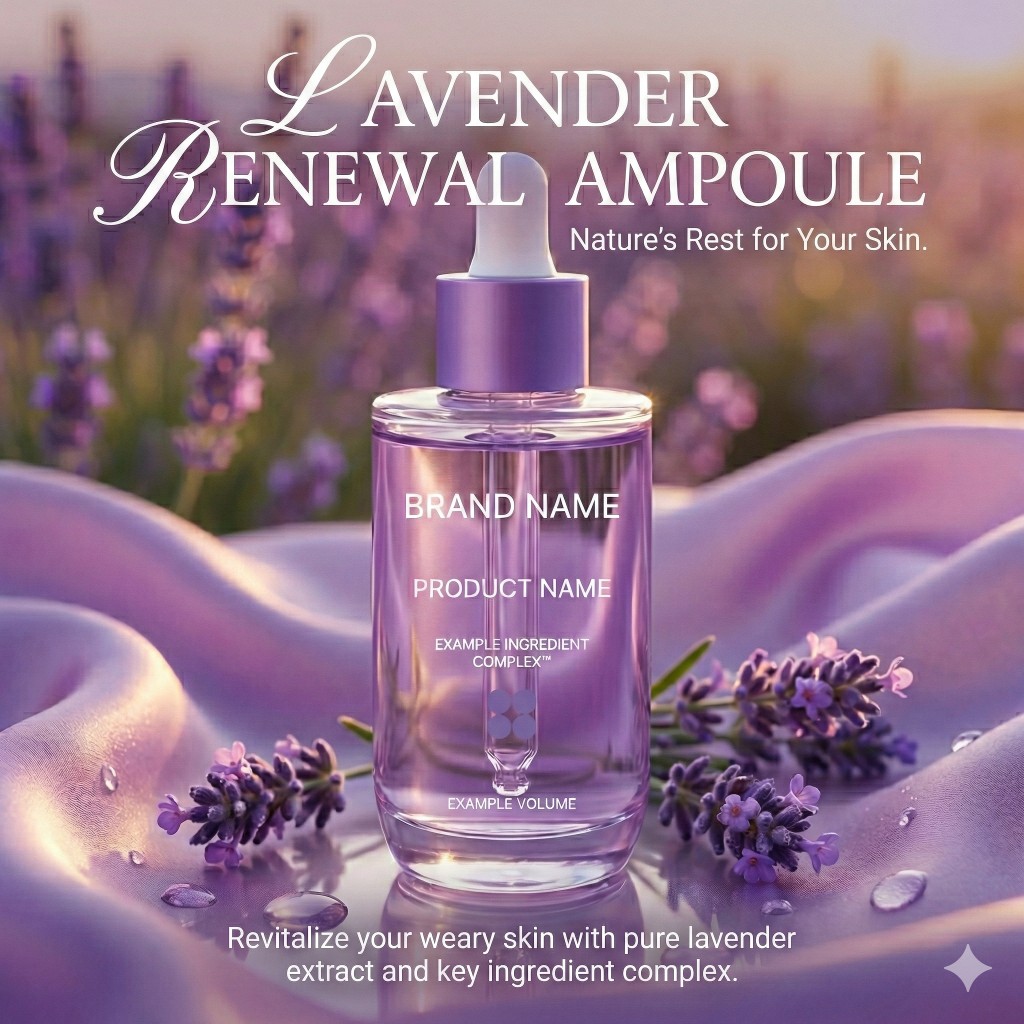
AI 연출컷
오른쪽이 왼쪽 제품 컷 한 장으로 만든 결과입니다. 라벤더 밭, 실크, 물방울, 헤드라인까지 새로 깔렸는데 — 가운데 제품과 라벨(BRAND NAME·PRODUCT NAME)은 원본 그대로죠. 바로 이 **"제품은 그대로, 장면만 새로"**가 연출컷의 전부입니다.
스튜디오 촬영 없이 제품 연출컷이 되나요?
됩니다. 순서는 의외로 단순해요. ① 제품을 배경에서 분리한 누끼 컷을 준비하고 → ② AI에 원하는 분위기(예: "은은한 라벤더 밭, 자연광, 차분한 톤")를 주면 → ③ AI가 그 장면을 그리고 제품을 그 안에 앉힙니다. 조명 방향, 바닥 반사, 그림자까지 장면에 맞춰지는 게 핵심이고요. 직접 천을 깔고 조명을 세팅하던 일을 프롬프트 한두 줄이 대신하는 셈입니다.
어떤 제품 사진을 넣어야 결과가 좋나요?
입력이 결과의 8할입니다. 배경이 깔끔하게 분리된 누끼 컷일수록 좋아요. 제품 윤곽이 또렷하고 원래 그림자·반사가 적을수록, AI가 새 장면에 깔끔하게 합성합니다. 반대로 배경이 지저분하거나 이미 강한 그림자가 박힌 사진은 그 흔적까지 끌고 들어가 어색해지기 쉽습니다. 한 장만 있다면 정면·고해상도 컷을 권합니다.
"그냥 배경만 바꾸는 거"랑 뭐가 달라요?
비슷해 보여도 결과의 자연스러움이 다릅니다. 단순 배경 교체는 제품을 오려 다른 사진 위에 얹는 것이라, 빛 방향이 안 맞으면 제품만 붕 떠 보입니다. 연출(스테이징)은 조명·그림자·반사·소품이 제품과 한 장면으로 어우러지게 함께 만드는 것이고요. 광고에서 "합성 티"가 나느냐 마느냐가 정확히 여기서 갈립니다.
연출컷 만들 때 흔한 실수 4가지
여기서 대부분의 "AI 티 나는 광고"가 태어납니다.
- 제품이 미묘하게 변형됨 — AI가 제품을 "다시 그리면서" 병 모양이나 색이 슬쩍 바뀝니다. 소비자는 실물과 다르면 0.5초 만에 알아챕니다.
- 라벨·글자가 깨짐 — 제품 위 텍스트를 AI가 다시 그리면 글자가 뭉개지거나 없는 글자가 섞입니다 (왜 그런지는 AI가 한글을 깨뜨리는 이유에 정리했습니다).
- 그림자·반사가 장면과 안 맞음 — 햇빛은 왼쪽에서 오는데 그림자는 오른쪽으로. 이 한 끗이 단숨에 합성 티를 냅니다.
- 딱 1장만 만들고 끝 — 광고는 한 장으로 안 끝나요. 피드·스토리·디스플레이까지 사이즈가 줄줄이라, 1장만 만들면 거기서 다시 막힙니다 (이미지 생성과 배너 완성은 다릅니다).
좋은 연출컷을 위한 체크리스트
- 깨끗한 누끼부터. 배경 분리가 명확한 정면 고해상도 컷이 출발점입니다.
- **라벨·로고·제품 형태는 "보존 대상"**으로 떼어 두세요. 장면은 새로 그리되 제품 픽셀은 건드리지 않는 방식이 안전합니다.
- 장면은 제품 톤에 맞게. 라벤더 세럼엔 보랏빛 자연광, 강렬한 에너지 드링크엔 대비 강한 스튜디오 톤 — 분위기와 제품 카테고리를 일치시키세요.
- 마스터 1장을 확정한 뒤 사이즈 전개. 사이즈마다 다시 생성하지 말고, 확정본을 보존한 채 각 지면 규격으로 펼치세요.
이미지팩토리는 이렇게 합니다
- 제품 컷을 업로드합니다 — 흰 배경 누끼 그대로요.
- 원하는 분위기를 주면 연출 장면을 생성합니다. 이때 제품과 라벨은 원본 픽셀로 보존돼서, 형태·색·글자가 변형되지 않습니다.
- 확정한 연출컷을 1,400여 개 매체 지면으로 전개합니다. 사이즈마다 텍스트가 다시 그려지지 않으니 깨질 일이 없고, 세이프존·파일 규격은 가이드대로 자동 적용됩니다.
- 2K·4K 고해상도, 15개 언어 텍스트 보존까지 — 피그마·포토샵 플러그인 안에서도 같은 방식으로 씁니다.
스튜디오 촬영 한 번 값이면 한 해 광고 소재를 돌릴 수 있습니다. 본인 제품 컷 한 장으로 14일 무료체험에서 직접 연출해보는 게 가장 빠릅니다.